Анализ системных сбоев (BSOD)
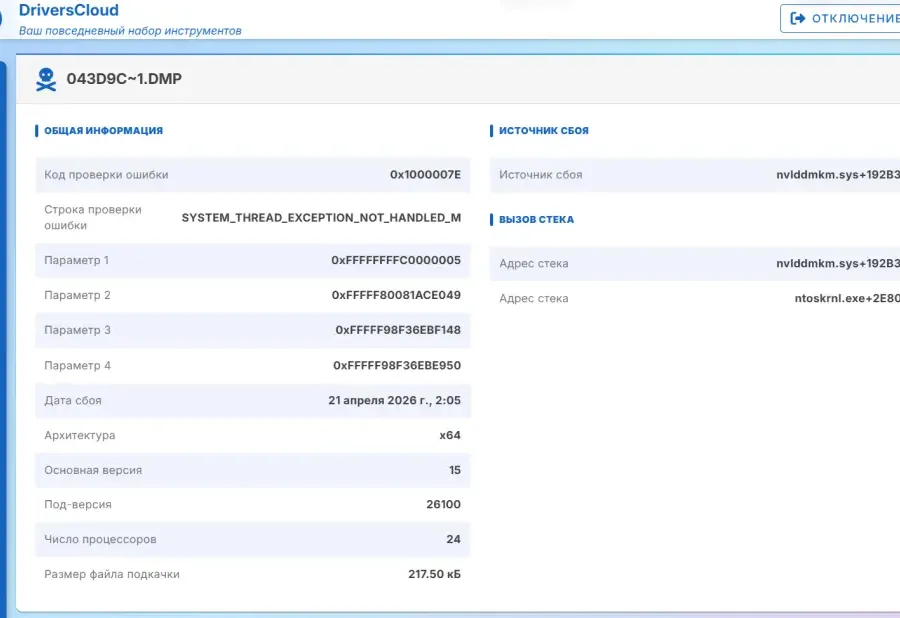
Мы проанализируем "минидампы" на ваших "синих экранах" и поможем вам устранить сбои в системе.
Ознакомьтесь с другими нашими инструментами для стабилизации и оптимизации вашего ПК
Обнаружение и загрузка драйверов
Обнаружение компонентов и программного обеспечения
Состояние аппаратного обеспечения вашего компьютера
Новый
Предпросмотр сервиса
DriversCloud.com
Определение конфигурации вашего оборудования и программного обеспечения
Установите наш агент обнаружения для детального просмотра конфигурации. Вот как работают эти три шага.
Установка агента обнаружения
Нажмите на кнопку "Начать обнаружение" ниже и следуйте инструкциям.
Обнаружение вашей конфигурации
После установки агента вам будет предложено начать обнаружение конфигурации. Согласитесь и продолжите.
Просмотр конфигурации
После завершения обнаружения откроется веб-страница с перечнем всех компонентов и программ на вашем компьютере с Windows.
v
i
Информация об установке агента
Иногда требуется ручная установка. Это действие необязательно и будет полезно в следующих случаях:
Сбой установки при автоматическом обнаружении
Установка на машину, отличную от этой
Использование в автономном режиме
i
Информация о конфиденциальности
Ваша конфиденциальность - наш приоритет: вот правила, которые DriversCloud применяет для защиты вашей информации.
Обнаружение в автономном режиме
Вы уже выполняли обнаружение в автономном режиме?
Вы можете в любой момент просмотреть предыдущие обнаружения. Ваш конфигурационный файл .dc должен быть загружен либо перетаскиванием в эту область, либо с помощью кнопки напротив.
Они доверяют нам

Géneration NT
Géneration NT о нас
Как найти и установить драйвер, чтобы заставить необнаруженное периферийное устройство работать на моем компьютере?

MALEKAL
MALEKAL о нас
DriversCloud: определение оборудования и установка драйверов Windows 11/10


Clubic
Clubic о нас
Drivers Cloud, веб-сайт, обновляющий драйверы вашего оборудования, получил новый вид


Lifewire
Lifewire о нас
Полный обзор DriversCloud, в том числе о том, как использовать этот бесплатный инструмент обновления драйверов для получения драйверов непосредственно от производителя
Что такое синий экран смерти?
Это неожиданное появление синего экрана, свидетельствующее о возникновении критической системной ошибки. Обычно это происходит после установки плохого драйвера, неисправности оборудования или установки программного обеспечения, несовместимого с вашей версией Windows, - причин может быть множество. В качестве меры предосторожности операционная система остановит все текущие действия, чтобы не усугублять текущую проблему с оборудованием или программным обеспечением. Затем на этом знаменитом синем экране отображается техническая информация, дающая представление о симптомах и предлагающая способы решения проблемы.
Как диагностировать и устранить синий экран?
Когда возникает синий экран, перезагрузка обязательна, но иногда этого бывает достаточно, чтобы вернуть компьютер в нормальное состояние. Если компьютер отказывается запускать Windows, необходимо выяснить причину неполадок и попытаться восстановить систему. Существует множество более или менее сложных инструментов, но они часто требуют больших технических знаний. DriversCloud.com решает эту проблему в самом начале, восстанавливая так называемые файлы "мини-дампов", которые автоматически генерируются после сбоя. Эти файлы подвергаются глубокому анализу, чтобы определить источник проблемы.
Меры предосторожности, которые необходимо принять перед началом ремонта
Независимо от того, пытаетесь ли вы восстановить систему с помощью инструментов, отличных от DriversCloud, или с помощью инструментов DriversCloud, всегда полезно иметь недавнюю резервную копию системы или, по крайней мере, данных. Опережайте события и регулярно создавайте резервные копии до возникновения неисправностей. Если у вас нет резервных копий и вы столкнулись с непокорным синим экраном, еще не все потеряно. Как правило, ваши данные все еще там, и в 99 % случаев они не повреждены. Если ваши данные дороги, у вас всегда есть возможность переустановить Windows на новый жесткий диск, предварительно удалив старый жесткий диск из компьютера. После того как новая установка Windows будет запущена, вы можете подключить старый жесткий диск и попытаться восстановить данные. Эти действия утомительны и могут быть опасны, поэтому не стоит вступать на незнакомую территорию, если вы не понимаете, что делаете.