Análisis de caídas del sistema (BSOD)
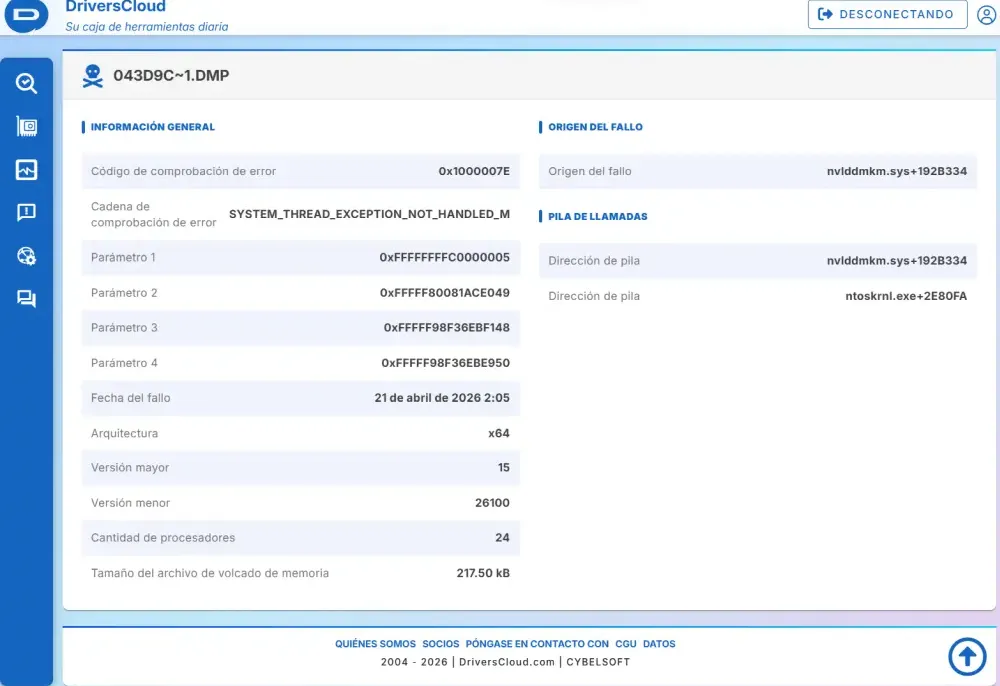
Analizaremos los "minidumps" de tus pantallazos azules y te ayudaremos a resolver los fallos de tu sistema.
Descubra nuestras otras herramientas para estabilizar y optimizar su PC
Detección y descarga de controladores
Detección de componentes y software
Salud del hardware de su PC
Nuevo
Vista previa del servicio
DriversCloud.com
Historial de configuración
No se ha detectado ninguna configuración
Detección de su configuración de hardware y software
Instale nuestro agente de detección para ver su configuración en detalle. Así es como funcionan los 3 pasos.
Instalación del agente de detección
Haga clic en el botón "Iniciar detección" y siga las instrucciones.
Detección de su configuración
Una vez instalado el agente, se le pedirá que comience a detectar su configuración. Acepte y continúe.
Ver su configuración
Una vez finalizada la detección, se abrirá una página web con una lista de todos los componentes y el software de su PC con Windows.
v
i
Información sobre privacidad
Tu privacidad es nuestra prioridad: estas son las normas que aplica DriversCloud para proteger tu información.
Analizar otro ordenador
Un ordenador enlazado a su cuenta aparece en «Iniciar una detección»: entonces puede analizarlo a distancia, sin estar delante de él.
¿Qué ordenador desea analizar?
Responda y solo le mostraremos lo que le concierne.
Este
El ordenador que tiene delante
Otro
Otra máquina, aquí o en otro lugar
Confían en nosotros

Géneration NT
Géneration NT acerca de nosotros
¿Cómo puedo encontrar e instalar un controlador para que un periférico no detectado funcione en mi ordenador?

MALEKAL
MALEKAL acerca de nosotros
DriversCloud: identificar hardware e instalar controladores de Windows 11/10

SOSPC
SOSPC acerca de nosotros
Drivers Cloud 2021 v11: actualice o encuentre fácilmente sus controladores

Clubic
Clubic acerca de nosotros
Drivers Cloud, el sitio web que actualiza los controladores de hardware, tiene un nuevo aspecto

01NET
01NET acerca de nosotros
¿Cómo puedo realizar diagnósticos de PC en línea con DriversCloud?

Lifewire
Lifewire acerca de nosotros
Un análisis completo de DriversCloud, que incluye cómo utilizar esta herramienta gratuita de actualización de controladores para obtenerlos directamente del fabricante.
¿Qué es una pantalla azul de la muerte?
Se trata de la aparición inesperada de una pantalla azul que indica que se ha producido un error crítico del sistema. Suele producirse tras la instalación de un controlador defectuoso, o un fallo de hardware, o tras la instalación de software incompatible con su versión de Windows. Las causas pueden ser múltiples. Como medida de precaución, el sistema operativo detendrá todas las actividades en curso, para no agravar el problema de hardware o software actual. A continuación, se muestra información técnica en esta famosa pantalla azul, dando alguna indicación de los síntomas y sugiriendo formas de resolver el incidente.
¿Cómo se diagnostica y repara una pantalla azul?
Cuando se produce una pantalla azul, es obligatorio reiniciar el sistema, pero a veces esto puede ser suficiente para que el ordenador vuelva a la normalidad. Si el ordenador se niega a iniciar Windows, hay que averiguar cuál es la causa del mal funcionamiento e intentar reparar el sistema. Existen muchas herramientas más o menos complejas, pero a menudo requieren grandes conocimientos técnicos. DriversCloud.com trata este problema en su origen, recuperando los archivos llamados "mini-dump" que se generan automáticamente tras un fallo. Estos archivos se analizan en profundidad para identificar el origen del problema.
Precauciones que deben tomarse antes de emprender una reparación
Tanto si intentas realizar una reparación con herramientas que no sean DriversCloud como con las de DriversCloud, siempre es una buena idea tener una copia de seguridad reciente de tu sistema, o al menos de tus datos. Anticípate y haz copias de seguridad periódicas antes de que se produzcan fallos. Si no tienes ninguna copia de seguridad y te encuentras con una recalcitrante pantalla azul, no todo está perdido. En general, tus datos siguen ahí y, en el 99% de los casos, están intactos. Si sus datos son valiosos, siempre tiene la opción de reinstalar Windows en un disco duro nuevo, habiendo tenido cuidado primero de retirar el disco duro antiguo del ordenador. Una vez que su nueva instalación de Windows esté en funcionamiento, puede volver a conectar el disco duro antiguo para intentar recuperar sus datos. Estas acciones son tediosas y pueden ser peligrosas, así que no te aventures en territorio desconocido si no entiendes lo que estás haciendo.