تحليل أعطال النظام (BSOD)
سنقوم بتحليل "النتوءات الصغيرة" في شاشاتك الزرقاء ونساعدك على حل أعطال نظامك.
اكتشف أدواتنا الأخرى لاستقرار وتحسين جهاز الكمبيوتر الخاص بك
اكتشاف برنامج التشغيل وتنزيله
الكشف عن المكونات والبرامج
سلامة أجهزة الكمبيوتر الشخصي
جديد
معاينة الخدمة
DriversCloud.com
تاريخ التكوين
لم يتم اكتشاف أي تكوين
الكشف عن تكوين الأجهزة والبرامج الخاصة بك
قم بتثبيت عامل الكشف الخاص بنا لعرض التكوين الخاص بك بالتفصيل. إليك كيفية عمل الخطوات الثلاث.
تثبيت عامل الكشف
انقر على زر "بدء الكشف" أدناه واتبع التعليمات.
الكشف عن التكوين الخاص بك
بمجرد تثبيت الوكيل، ستتم مطالبتك ببدء الكشف عن التهيئة الخاصة بك، والقبول والمتابعة.
عرض التكوين الخاص بك
بمجرد اكتمال الاكتشاف، سيتم فتح صفحة ويب تسرد جميع المكونات والبرامج الموجودة على جهاز الكمبيوتر الذي يعمل بنظام ويندوز.
v
i
معلومات عن الخصوصية
خصوصيتك هي أولويتنا: إليك القواعد التي تطبقها DriversCloud لحماية معلوماتك.
تحليل كمبيوتر آخر
يظهر الكمبيوتر المرتبط بحسابك في «إطلاق الكشف»: يمكنك عندها تحليله عن بُعد دون أن تكون أمامه.
أي كمبيوتر تريد تحليله؟
أجب، ولن نعرض إلا ما يخصّك.
هذا الكمبيوتر
الكمبيوتر الذي أمامك
كمبيوتر آخر
جهاز آخر، هنا أو في مكان آخر
إنهم يثقون بنا

Géneration NT
Géneration NT نبذة عنا
كيف يمكنني العثور على برنامج تشغيل وتثبيته لجعل جهاز طرفي غير مكتشف يعمل على جهاز الكمبيوتر الخاص بي؟

MALEKAL
MALEKAL نبذة عنا
برامج التشغيل DriversCloud: تحديد الأجهزة وتثبيت برامج تشغيل Windows 11/10

SOSPC
SOSPC نبذة عنا
سحابة برامج التشغيل 2021 السحابية 2021 v11: قم بتحديث برامج التشغيل أو ابحث عن برامج التشغيل الخاصة بك بسهولة

Clubic
Clubic نبذة عنا
سحابة برامج التشغيل، وهو موقع الويب الذي يقوم بتحديث برامج تشغيل أجهزتك، بمظهر جديد

01NET
01NET نبذة عنا
كيف يمكنني إجراء تشخيصات الكمبيوتر الشخصي عبر الإنترنت باستخدام DriversCloud؟

Lifewire
Lifewire نبذة عنا
مراجعة كاملة لبرنامج DriversCloud، بما في ذلك كيفية استخدام أداة تحديث برامج التشغيل المجانية هذه للحصول على برامج التشغيل مباشرةً من الشركة المصنعة
ما هي شاشة الموت الزرقاء؟
هذا هو العرض غير المتوقع لشاشة زرقاء تشير إلى حدوث خطأ فادح في النظام. يحدث هذا عادةً بعد تثبيت برنامج تشغيل تالف، أو وجود خلل في الأجهزة، أو تثبيت برنامج غير متوافق مع إصدار Windows الخاص بك - يمكن أن تكون الأسباب كثيرة. وكإجراء احترازي، يقوم نظام التشغيل بإيقاف جميع الأنشطة الحالية، حتى لا تتفاقم مشكلة الأجهزة أو البرامج الحالية. ثم يتم عرض معلومات فنية على هذه الشاشة الزرقاء الشهيرة، مع إعطاء بعض الإشارات عن الأعراض واقتراح طرق لحل المشكلة.
كيف تقوم بتشخيص وإصلاح الشاشة الزرقاء؟
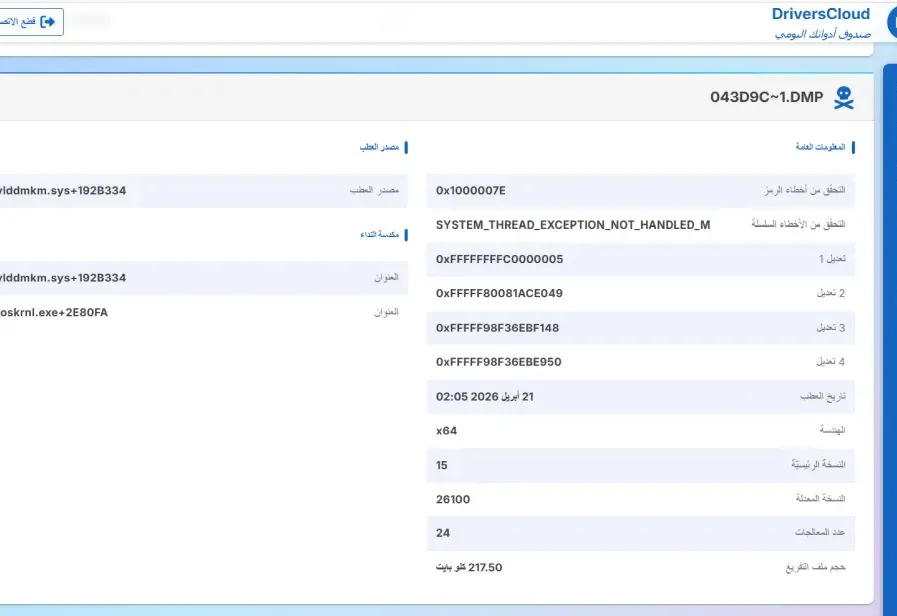
عند حدوث شاشة زرقاء، تكون إعادة التشغيل إلزامية، ولكن في بعض الأحيان قد يكون ذلك كافياً لإعادة الكمبيوتر إلى وضعه الطبيعي. إذا رفض حاسوبك بدء تشغيل Windows، فعليك معرفة سبب العطل ومحاولة إصلاح النظام. هناك العديد من الأدوات المتاحة الأكثر أو الأقل تعقيداً، لكنها غالباً ما تتطلب قدراً كبيراً من المعرفة التقنية. يعالج DriversCloud.com هذه المشكلة من المصدر، من خلال استعادة ما يسمى بملفات "التفريغ المصغر" التي يتم إنشاؤها تلقائيًا بعد حدوث عطل. يتم تحليل هذه الملفات بعمق لتحديد مصدر المشكلة.
الاحتياطات الواجب اتخاذها قبل الشروع في الإصلاح
سواء كنت تحاول إجراء إصلاح باستخدام أدوات أخرى غير DriversCloud، أو تلك الخاصة ببرنامج DriversCloud، فمن الجيد دائمًا أن يكون لديك نسخة احتياطية حديثة من نظامك، أو على الأقل من بياناتك. استبق الأحداث وقم بعمل نسخ احتياطية منتظمة قبل حدوث الأعطال. إذا لم يكن لديك أي نسخ احتياطية وواجهت شاشة زرقاء متمردة، فلن يضيع كل شيء. بشكل عام، لا تزال بياناتك موجودة، وفي 99% من الحالات، تكون سليمة. إذا كانت بياناتك ثمينة، فلديك دائماً خيار إعادة تثبيت ويندوز على قرص ثابت جديد، بعد أن تكون قد حرصت أولاً على إزالة القرص الثابت القديم من الكمبيوتر. بمجرد أن يتم تثبيت ويندوز الجديد وتشغيله، يمكنك بعد ذلك إعادة توصيل القرص الثابت القديم لمحاولة استعادة بياناتك. هذه الإجراءات مملة ويمكن أن تكون خطيرة، لذا لا تغامر بالدخول في منطقة مجهولة إذا كنت لا تفهم ما تفعله.